İş nasıl açılır?
ENESIS 180'de bir işi üç yoldan açabilirsiniz. Üçü de aynı sonuca götürür: her adımı bir kişiye atanmış, sırası belli bir iş kartı. Aşağıda her yol işaretli ekran görüntüleriyle adım adım anlatılıyor; sarı numaralar dokunacağınız yeri gösterir.

Hangisini seçmeliyim?
+ İş aç · üç adımda yeni iş
Sade görünümde iş açma sihirbazı açılır. Her ekranda tek bir soru vardır.
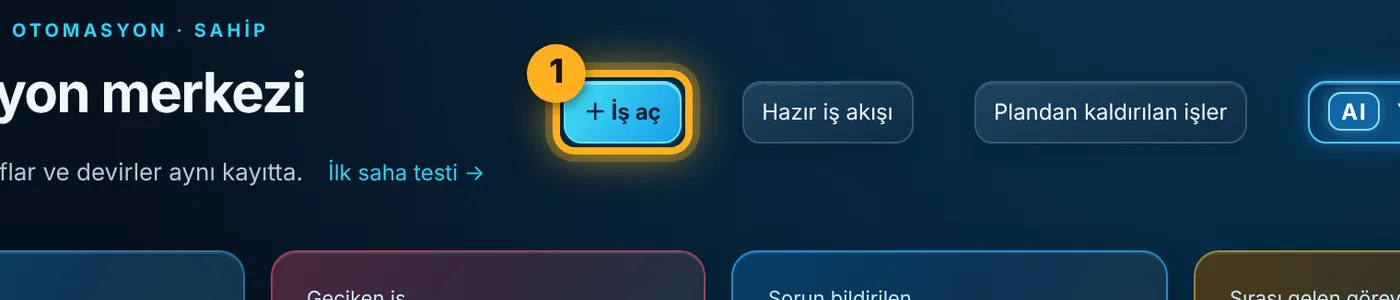
“+ İş aç”a dokunun
İşler ekranının üst kısmındaki 1 + İş aç düğmesine dokunun.
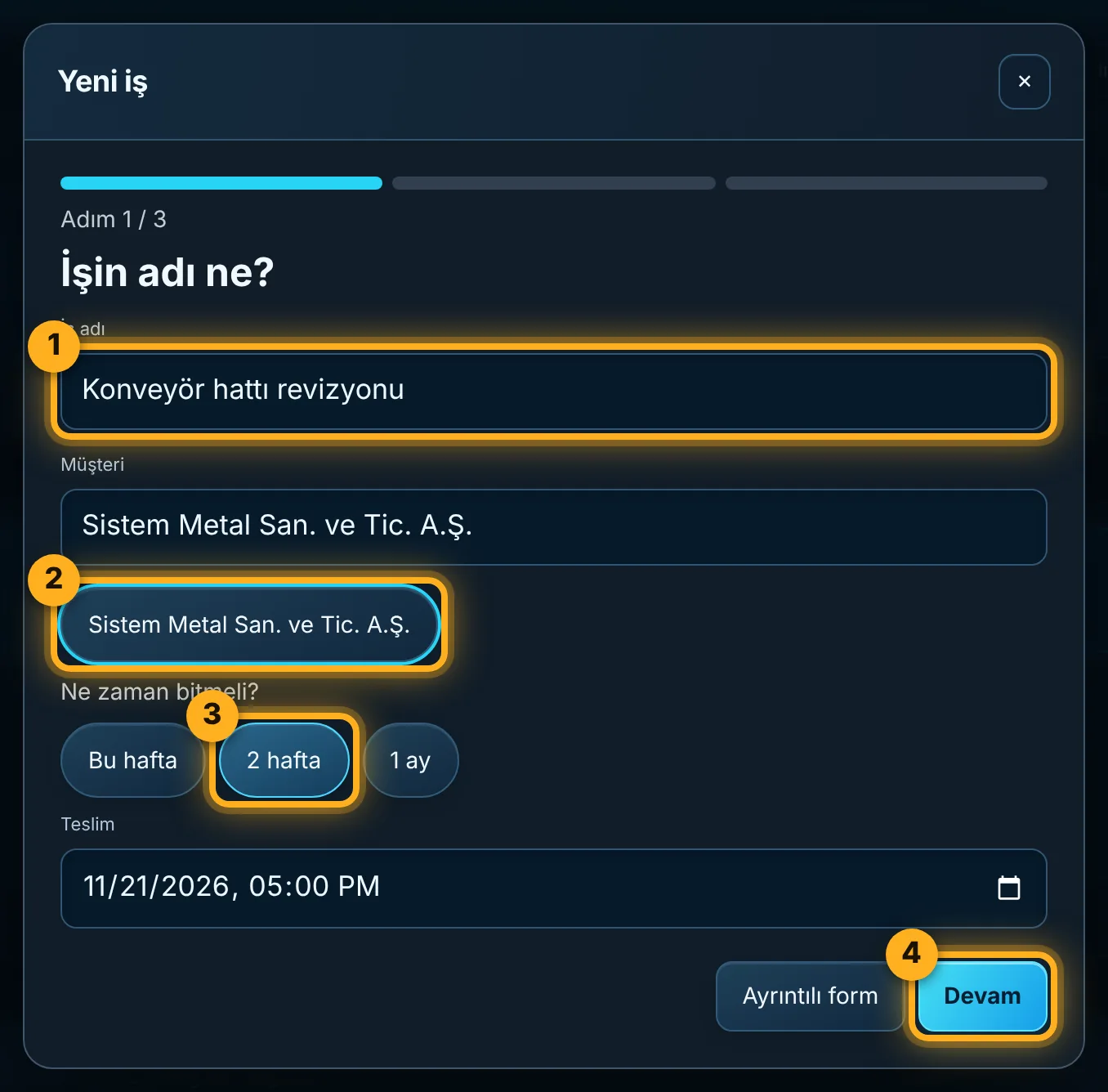
İşin adı, müşteri ve teslim
1 İşin adını yazın. 2 Müşteriyi listeden seçin; yeni müşteriyse adını yazmanız yeterli. 3 Ne zaman bitmeli: Bu hafta / 2 hafta / 1 ay ya da tarih kutusundan gün ve saat seçin. 4 Devam.
Daha çok alan (adet, sorumlular, gizlilik) gerekiyorsa “Ayrıntılı form”u açın.
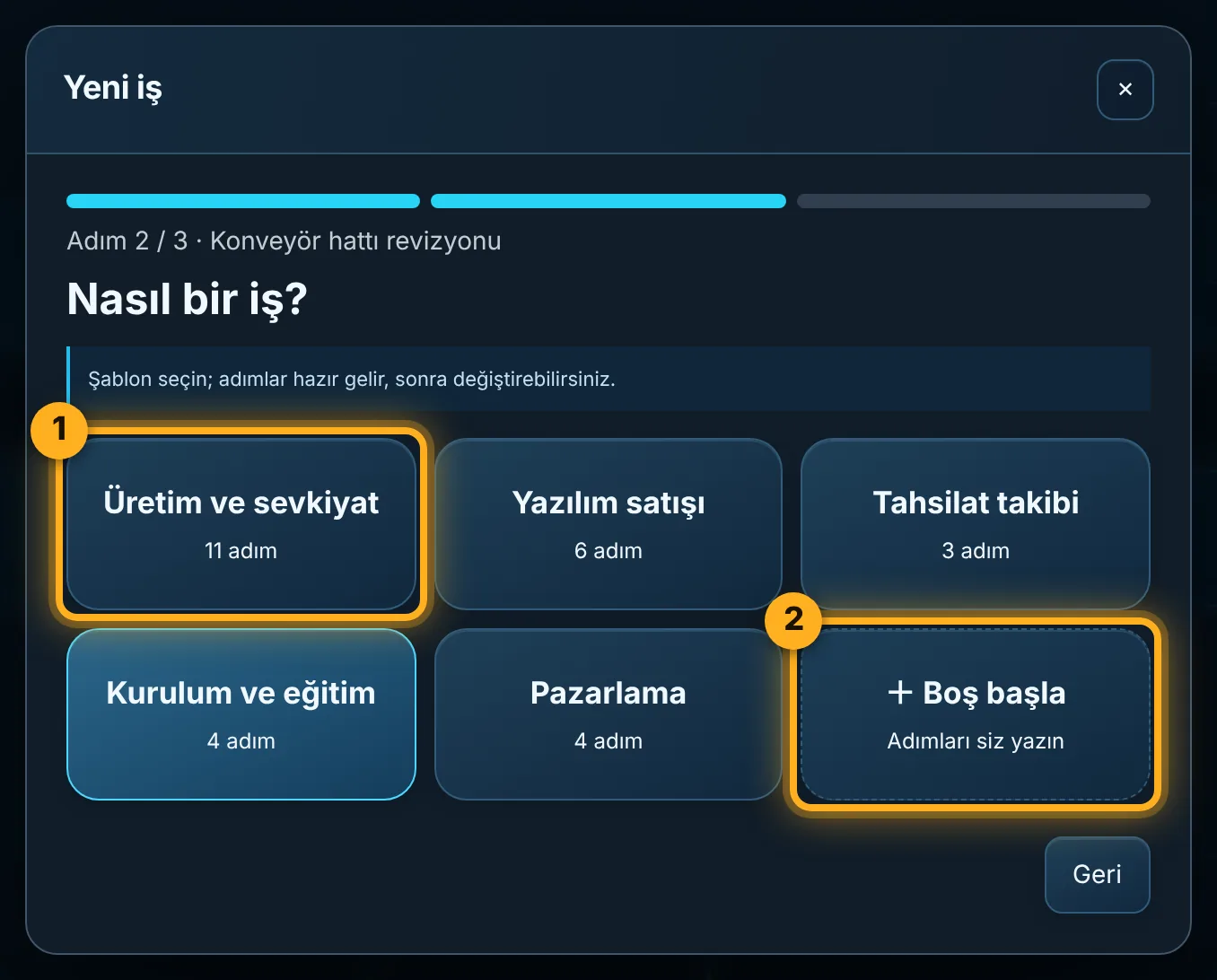
İşin türünü seçin
1 Size uyan şablonu seçin; adımlar hazır gelir, sonra değiştirebilirsiniz. 2 Adımları kendiniz yazmak için + Boş başla.
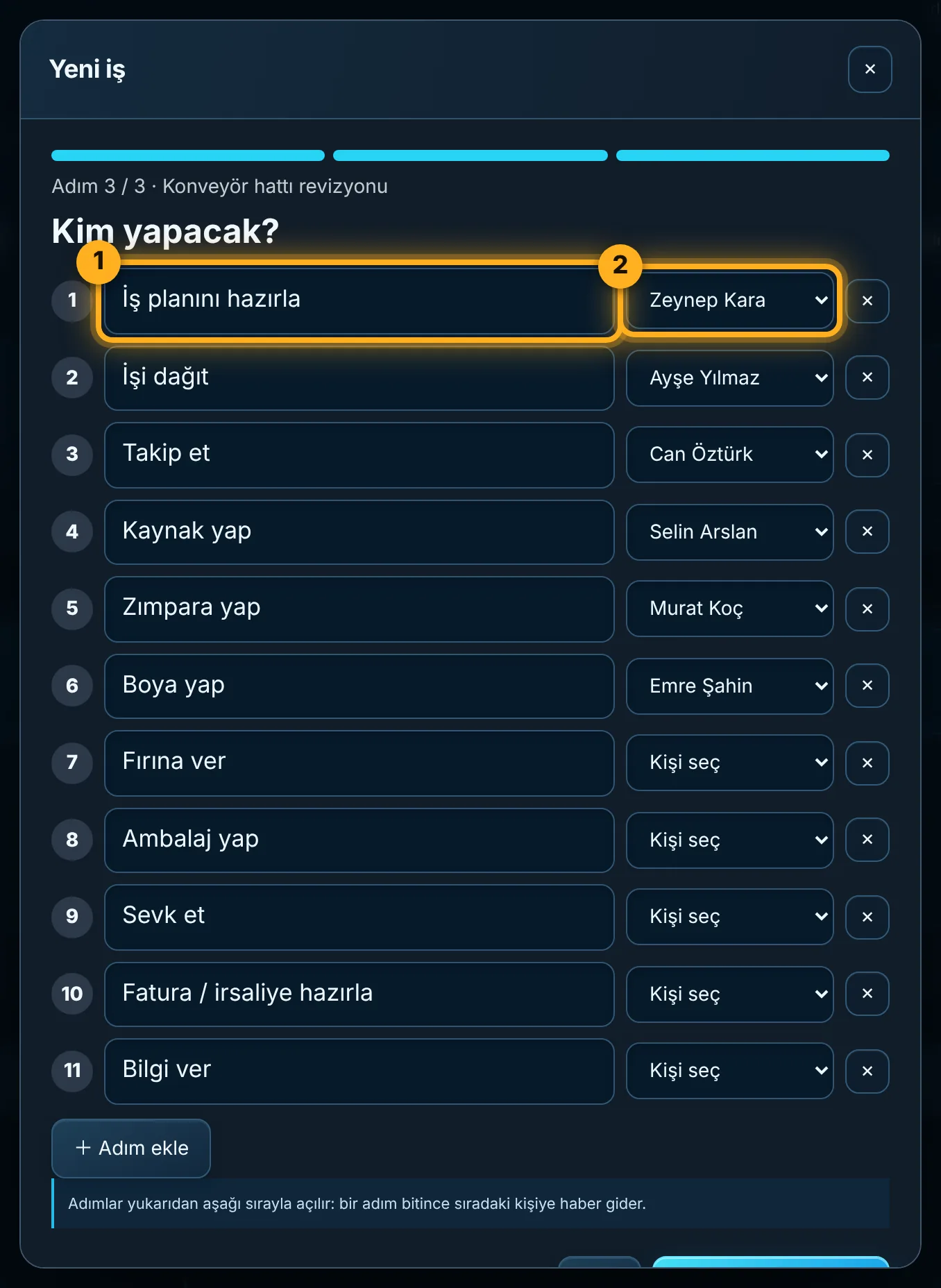
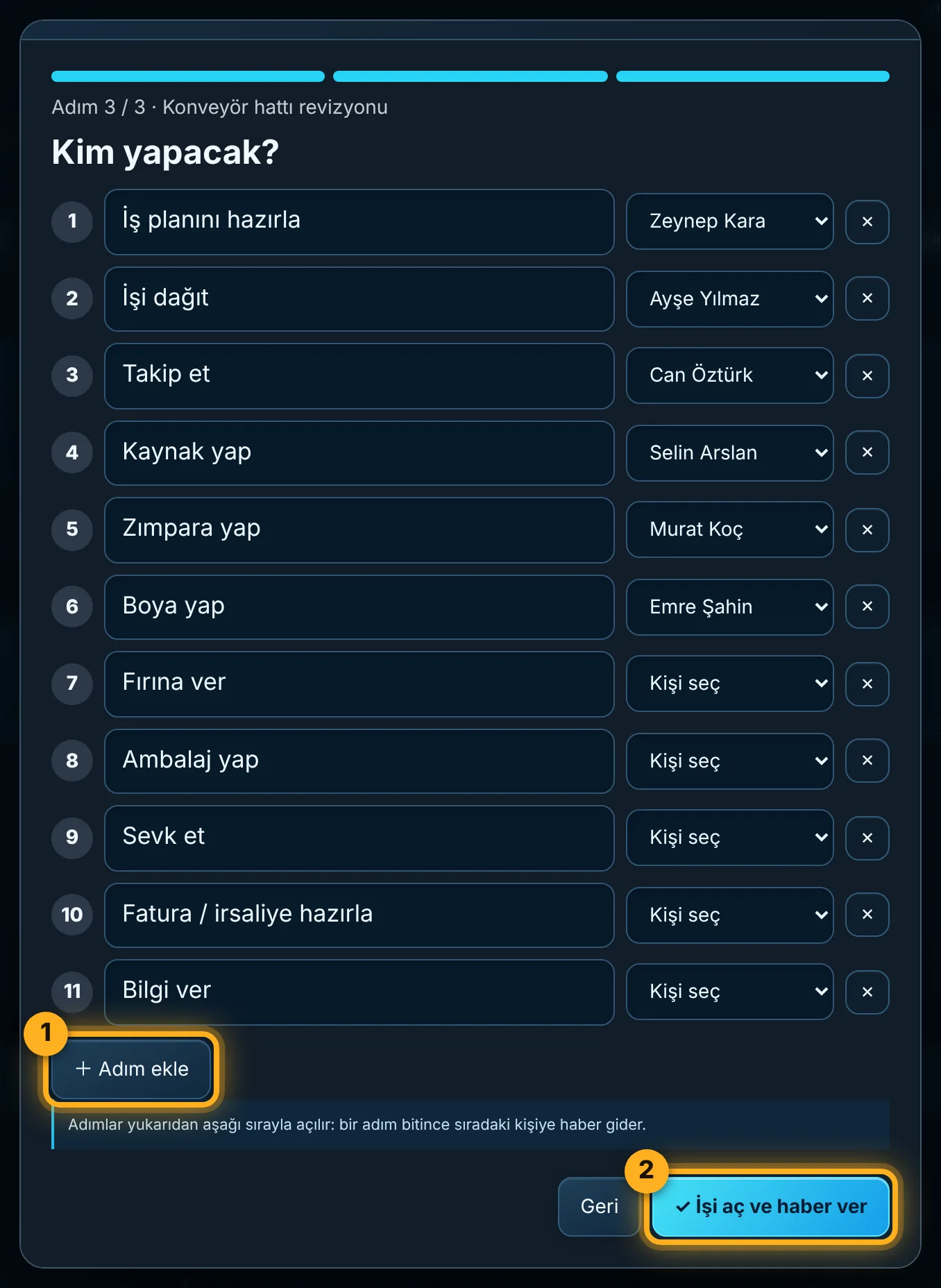
Kim yapacak?
Her satır bir adımdır. 1 Adımın adını kontrol edin, gerekirse değiştirin. 2 Yapacak kişiyi seçin. İşe yaramayan adımı ✕ ile çıkarın.
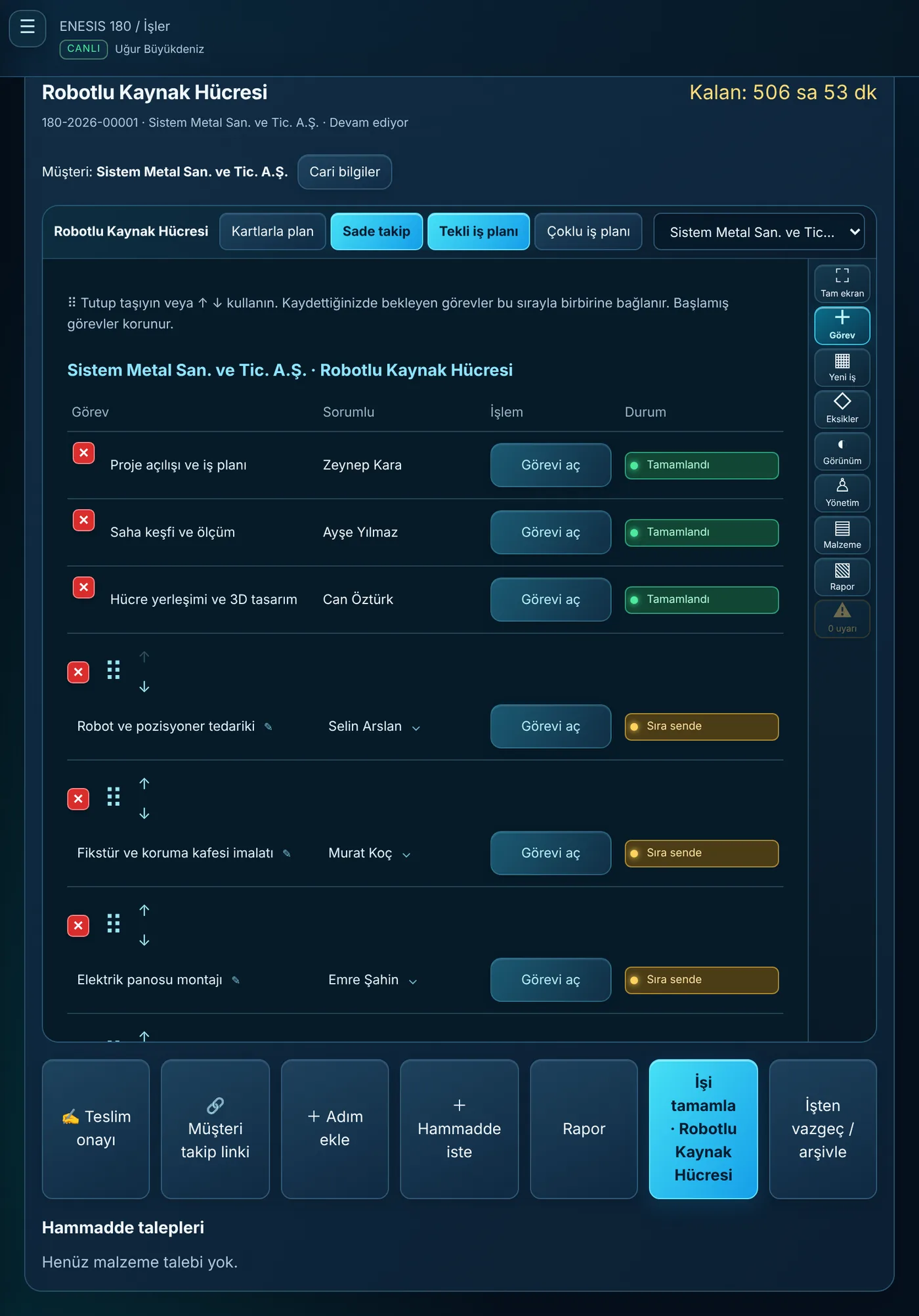
Adımlar yukarıdan aşağı sırayla açılır: bir adım bitince sıradaki kişiye haber gider.
İşi açın
1 Eksik adım varsa + Adım ekle. 2 Hazırsanız ✓ İşi aç ve haber ver: iş açılır ve görevlilere haber verilir.
Hazır iş akışı · şablondan iş
Aynı süreci sık yapıyorsanız adımları ve sorumluları bir kez kurun; her seferinde tek dokunuşla kullanın.
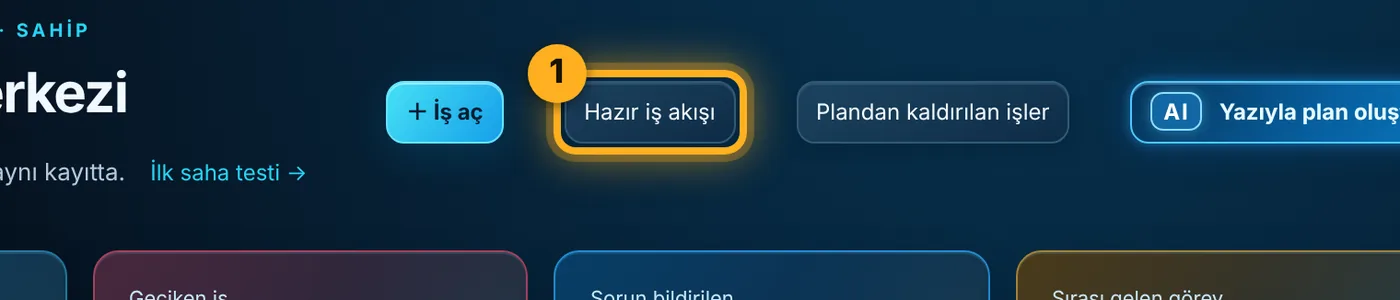
“Hazır iş akışı”nı açın
İşler ekranında 1 Hazır iş akışı düğmesine dokunun.
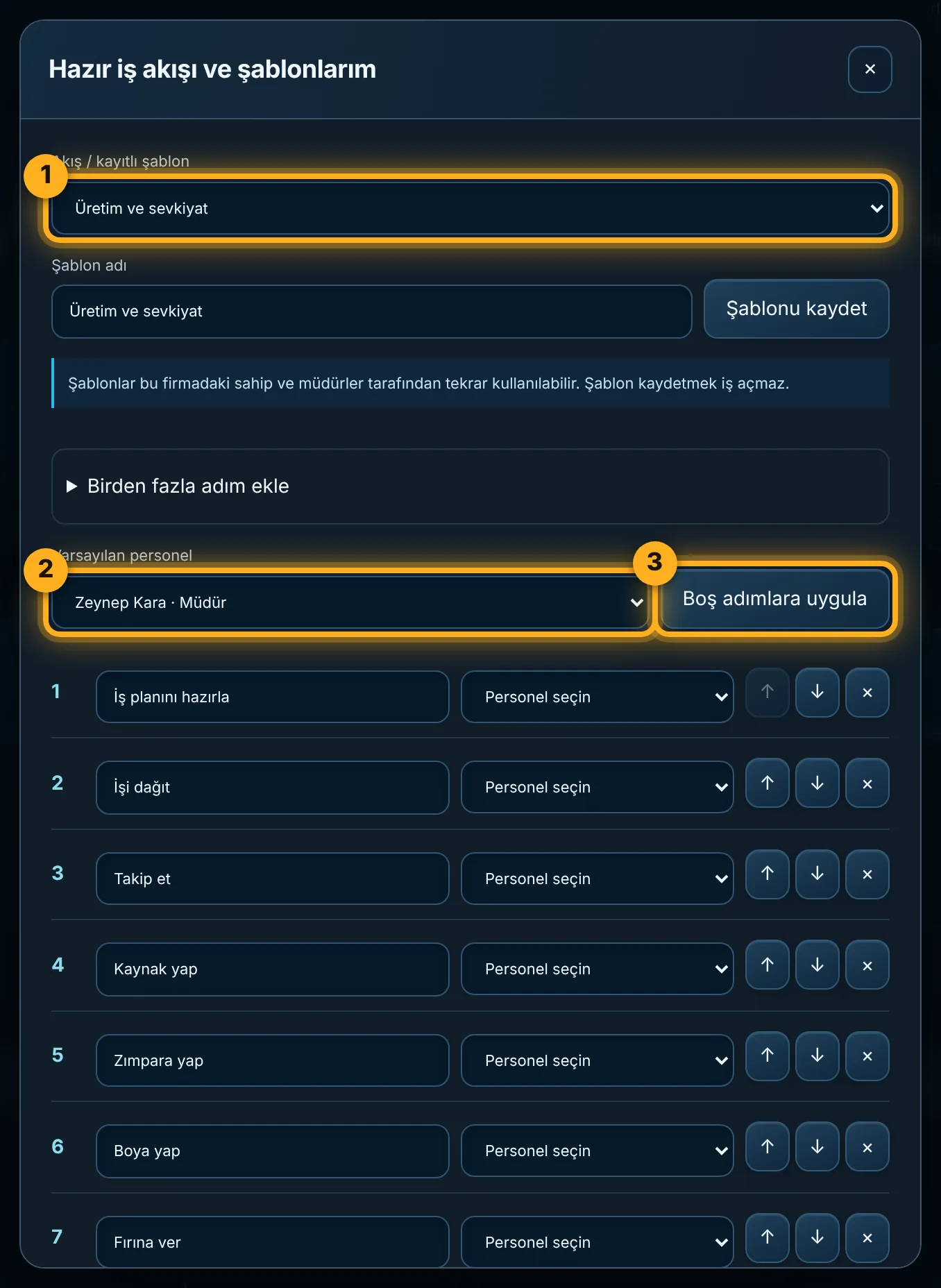
Akışı seçin, kişileri toplu atayın
1 Hazır akışlardan birini ya da daha önce kaydettiğiniz şablonu seçin. 2 Varsayılan personeli seçin ve 3 Boş adımlara uygula: kişisi seçilmemiş tüm adımlara bu kişi atanır.
“Birden fazla adım ekle” ile alt alta yazdığınız adımları tek seferde ekleyebilirsiniz.
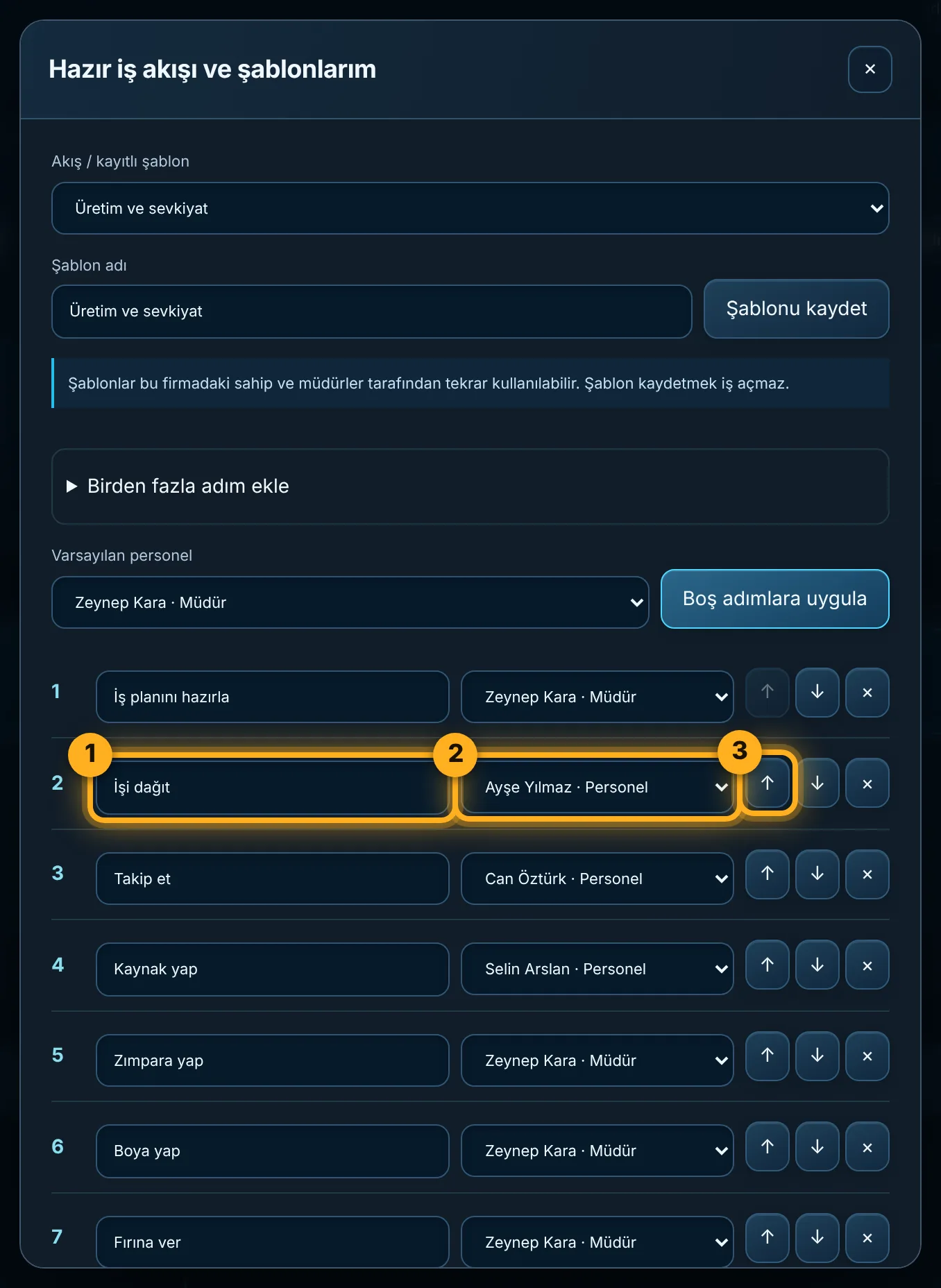
Adımları düzenleyin
Her satırda 1 adımın adı ve 2 sorumlusu var. 3 ↑ ↓ ile sırayı değiştirin, × ile silin.
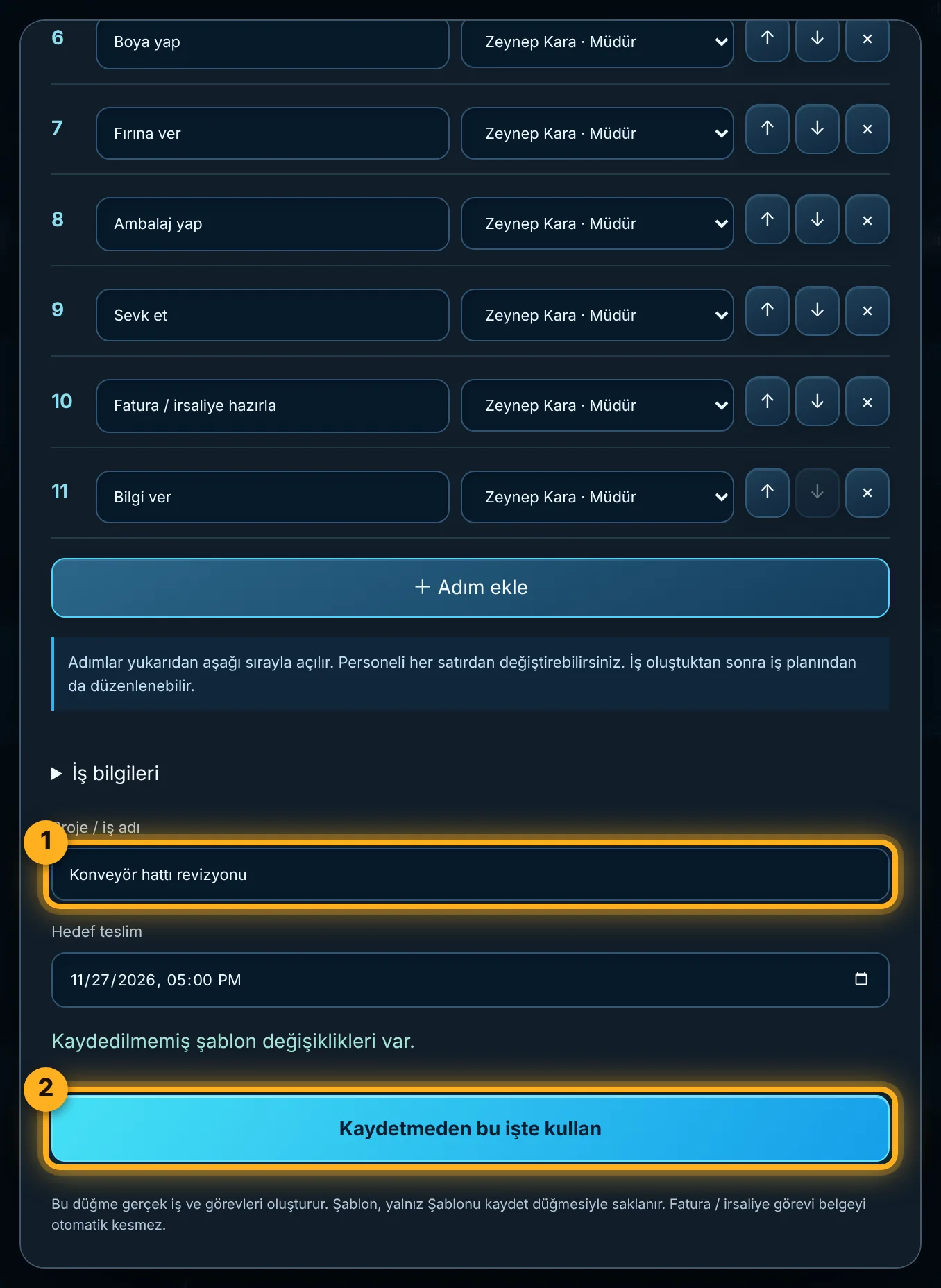
Bu düzeni tekrar kullanmak için “Şablon adı” yazıp Şablonu kaydet. Şablon kaydetmek iş açmaz; sahip ve müdürler sonra tekrar kullanır.
İşi açın
Aşağıda 1 proje/iş adını ve hedef teslimi girin (müşteri “İş bilgileri” bölümünde). 2 Kaydetmeden bu işte kullan ile iş ve görevler oluşur.
Yazıyla plan oluştur AI · Ek modül
Planı mesaj yazar gibi yazın; sistem görevlere ve kişilere ayırır. Hiçbir şey sizin onayınız olmadan kaydedilmez. Kural tabanlıdır; dışarıya ücretli yapay zekâ servisi kullanmaz.
“Yazıyla plan oluştur”u açın
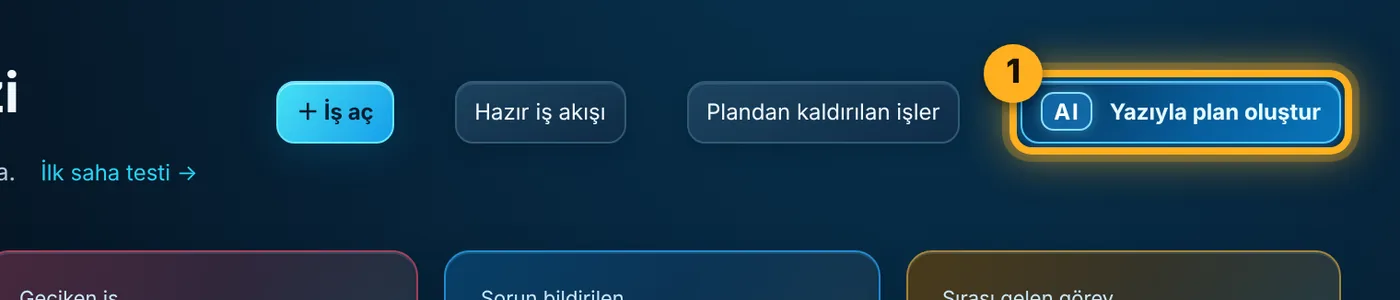
İşler ekranında 1 AI · Yazıyla plan oluştur. Düğmede “Ek modül” yazıyorsa modülü ENESIS'ten açtırmanız gerekir.
Planı yazın
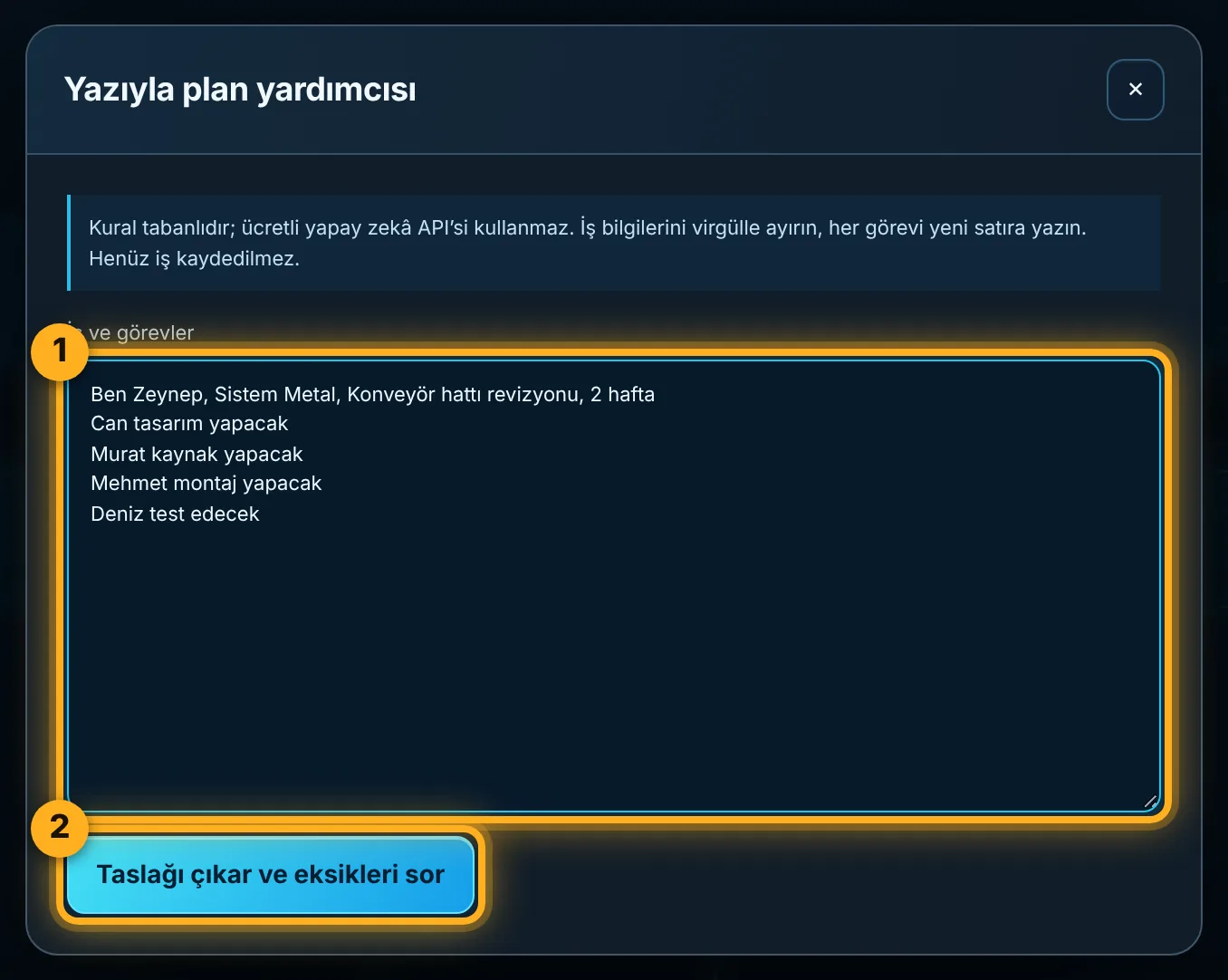
1 İlk satıra iş bilgilerini virgülle ayırarak yazın: kim, müşteri, iş adı, süre. Sonraki her satıra bir görev yazın. 2 Taslağı çıkar ve eksikleri sor. Bu adımda iş henüz kaydedilmez.
Taslağı kontrol edin
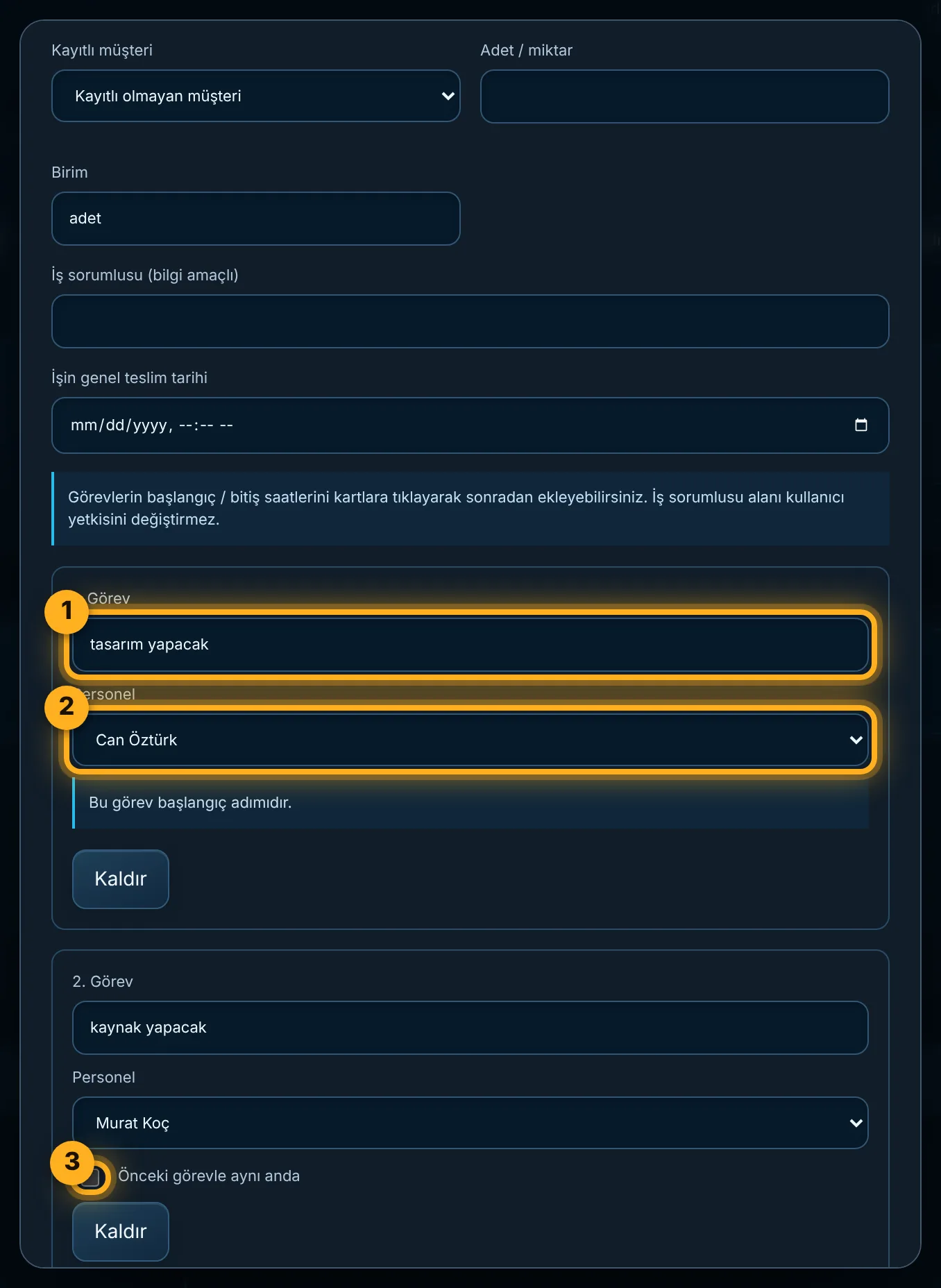
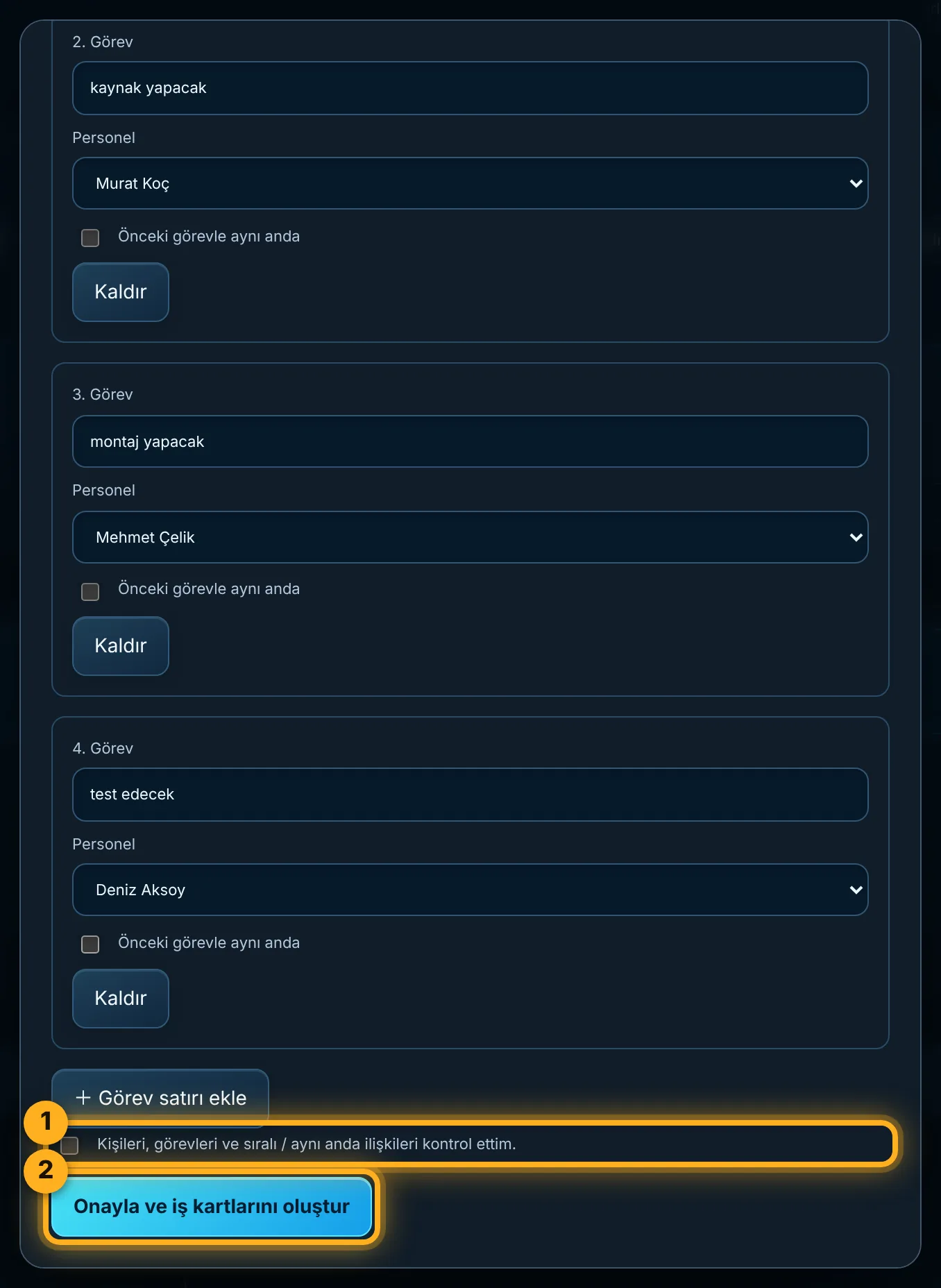
Her satır bir görev olur: 1 görevin adı, 2 yapacak kişi. Sistemin tanımadığı kişiyi siz seçersiniz. 3 Bir görev öncekiyle aynı anda yapılacaksa Önceki görevle aynı anda'yı işaretleyin; işaretlemezseniz sırayla yapılır.
Onaylayın
1 Kişileri, görevleri ve sırayı kontrol ettiğinizi işaretleyin. 2 Onayla ve iş kartlarını oluştur.
Sonra ne olur?
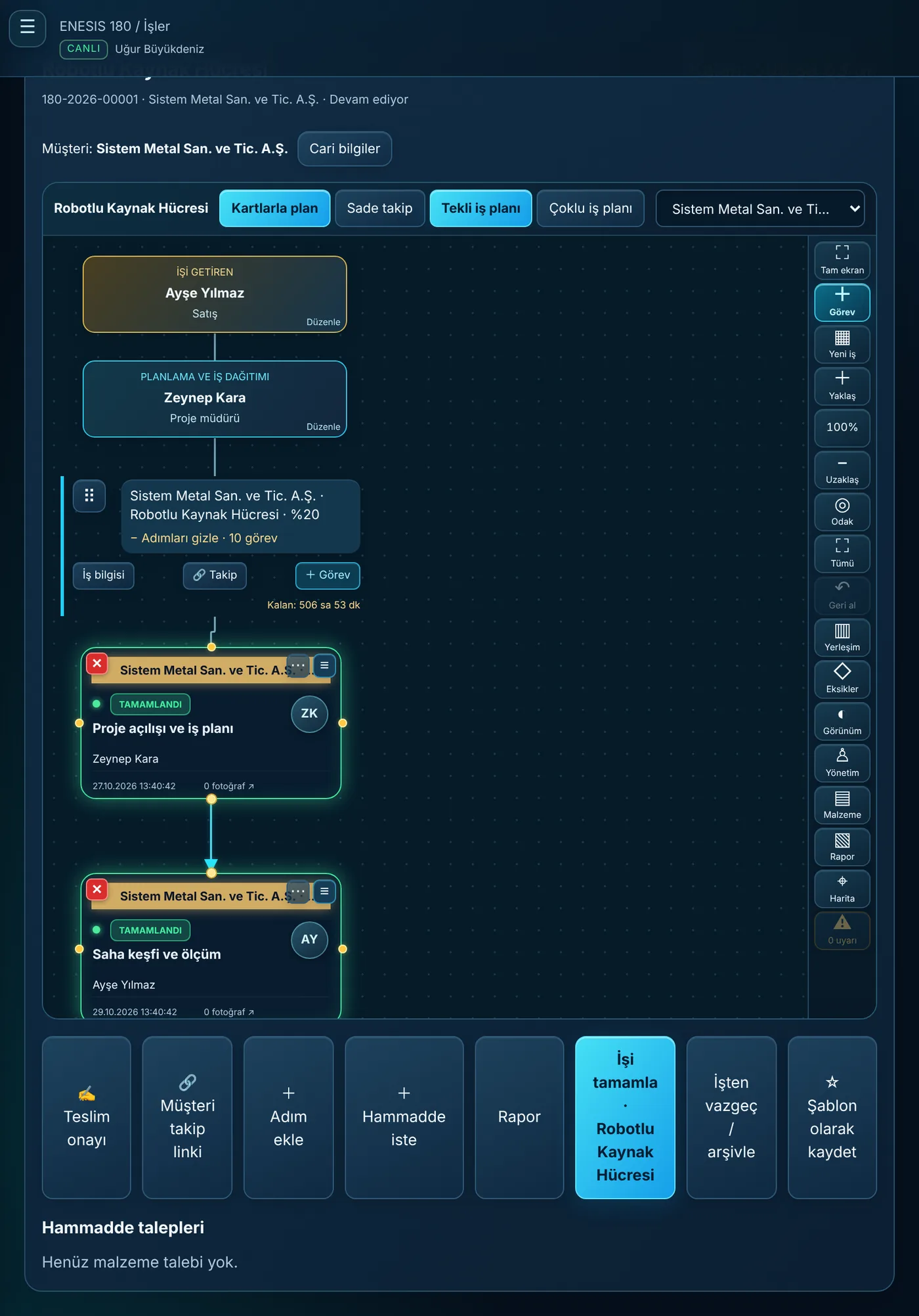
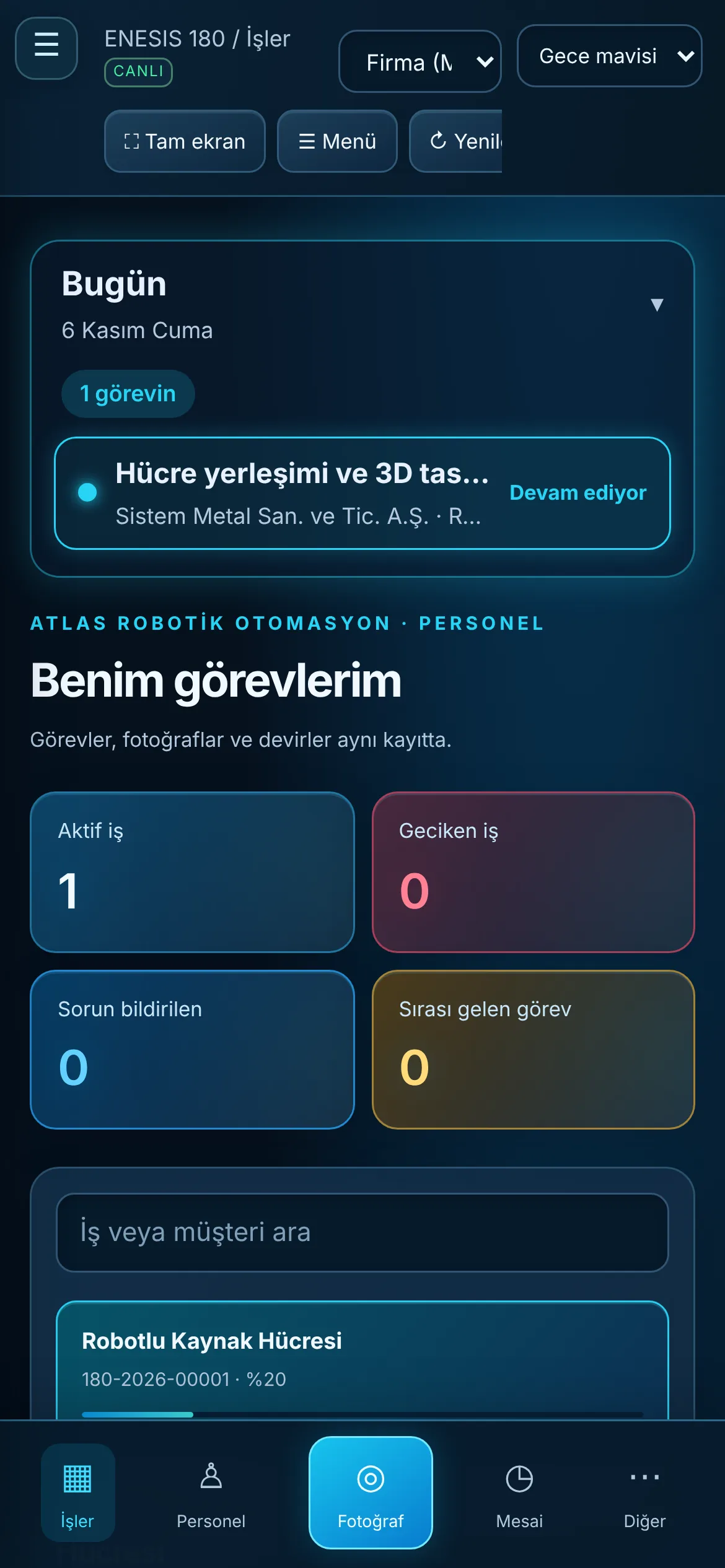
Hangi yolla açarsanız açın iş aynı şekilde yürür.
Sık sorulanlar
İşi açtıktan sonra adımları değiştirebilir miyim?
Evet. İşin planından adım ekleyebilir, sorumluyu değiştirebilir veya devredebilirsiniz.
Personel müşteri adını görür mü?
Varsayılan olarak hayır. Sahip ve müdürler görür; “Ayrıntılı form”daki “Müşteri adını görebilecek personeller” ile yalnız o iş için izin verebilirsiniz.
Hangi yolu seçeceğimden emin değilim.
Yeni başlıyorsanız + İş aç ile başlayın. Aynı süreci üçüncü kez yazıyorsanız onu Hazır iş akışında şablon olarak kaydedin.